Подключение двух смартфонов с помощью кабеля позволяет быстро обмениваться файлами, фотографиями и даже устанавливать прямое соединение для совместного использования приложений и данных. Такой способ особенно удобен, если Bluetooth или Wi-Fi недоступны или требуют слишком много времени.
Для начала убедитесь, что у вас есть подходящий кабель: часто используется USB-OTG кабель, который позволяет одному из устройств выступать в роли хоста для другого. Не забудьте проверить совместимость устройств и наличие необходимых разъемов, поскольку разные модели часто используют разные стандарты.
Далее, подключите смартфоны аккуратно, следя за правильной ориентацией кабеля и разъемов. Обычно при правильном соединении одно устройство автоматически обнаружит другой, и появится диалоговое окно для выбора режима работы. В этом случае выбирайте функцию обмена файлами или передачу данных, если она есть. Так начнется процесс установления соединения, который подтвердит готовность к обмену информацией.
Подготовка и подключение устройств
Перед началом убедитесь, что оба смартфона полностью заряжены, чтобы избежать прерывания процесса из-за разрядки аккумулятора.
Выберите качественный кабель с поддержкой передачи данных, который совместим с разъемами ваших устройств – чаще всего это USB-C или Micro USB, а также Lightning для устройств Apple.
Откройте настройки на обоих смартфонах и активируйте режим «Отладка по USB» или аналогичный пункт в разделе «Для разработчиков», если он есть. Это обеспечит возможность обмена файлами и управление через кабель.
Подготовьте компьютер или ноутбук, если планируется использование для настройки или передачи данных. Подключите один из смартфонов к ПК кабелем и убедитесь, что он распознается системой.
Затем подключите второй телефон тем же кабелем или другим подходящим кабелем. Проверьте, что оба устройства отображаются в настройках или менеджере файлов системы.
Если на смартфонах появятся запросы о разрешении доступа к данным или доверии устройству, подтвердите их. Это обеспечит полноценное взаимодействие без ограничений.
Обратите внимание на целостность кабеля: изломы или повреждения могут привести к сбоям соединения. В случае необходимости замените кабель на исправный.
Выбор подходящего кабеля для соединения смартфонов

Для стабильного соединения двух смартфонов используйте кабель с разъемами USB Type-C или Micro USB, соответствующими разъемам устройств. Перед покупкой убедитесь, что кабель поддерживает передачу данных, а не только зарядку, указав этот момент в характеристиках.
Обратите внимание на длину кабеля: 1-2 метра достаточно для комфортного взаимодействия, избегайте слишком длинных моделей, чтобы не снижать скорость передачи данных. Также предпочтительнее выбирать кабели с высокой пропускной способностью, обозначенной поддержкой USB 3.0 или выше, для ускоренной передачи файлов и мультимедийных данных.
Если требуется подключение к ПК или ноутбуку, убедитесь, что кабель соответствует стандартам USB-A-USB-C или USB-A-Micro USB, в зависимости от разъемов устройств. Для более надежного соединения выбирайте кабели с усиленной изоляцией и крепкими разъемами, чтобы избежать случайных повреждений при эксплуатации.
Проверьте наличие сертификаций, таких как USB-IF, что гарантирует качество и безопасность кабеля. Не стоит экономить на низкокачественных моделях, так как это может привести к ухудшению скорости передачи или повреждению устройств. Правильно подобранный кабель – залог быстрой и стабильной работы двух смартфонов в тандеме.
Подключение устройств к ПК или зарядному устройству для обмена данными
Подключите смартфоны к компьютеру с помощью качественного USB-кабеля с подходящим типом разъема. Убедитесь, что кабель поддерживает передачу данных, а не только зарядку. После подключения дождитесь автоматической установки драйверов, либо вручную установите необходимые драйверы через официальный сайт производителя устройства.
На смартфоне выберите режим ‘Передача данных’ или ‘MTP’, чтобы обеспечить доступ к файловой системе. В большинстве случаев устройство предложит выбрать режим, подходящий для обмена файлами; подтвердите выбор и дождитесь, пока устройство определится с коммутацией.
На ПК откроется окно с новыми доступными дисками или устройствами хранения данных. Используйте их для копирования файлов между смартфонами или с ПК. Для стабильной работы лучше избегать одновременного подключения нескольких устройств через один порт, если это вызывает перебои в передаче.
При необходимости подключите смартфоны к зарядному устройству через кабель без поддержки передачи данных, чтобы не разряжать аккумулятор во время обмена файлами. И наоборот, подключение к ПК с использованием кабеля с поддержкой передачи данных обеспечит быстрый и надежный обмен информацией.
Настройка режима передачи данных на каждом смартфоне

На обоих устройствах откройте настройки и найдите раздел «Передача данных» или «Режим USB». Переключите оба смартфона в режим «Передача файлов», «MTP» или аналогичный вариант, обозначающий передачу данных через кабель.
На первом устройстве, которое будет источником информации, убедитесь, что выбран режим «Передача файлов», чтобы оно могло выступать в роли отправителя. На втором устройстве активируйте тот же режим, чтобы оно могло принимать файлы и работать с ними.
Проверьте, появляется ли сообщение о подключении USB и выбранном режиме. Если смартфоны не реагируют или отображают неправильный режим, попробуйте отключить кабель, изменить режим в уведомлениях и подключить устройство снова.
На Android-устройствах иногда помогает активировать режим «Загрузочный режим» с помощью настроек разработчика или специальных приложений, но в большинстве случаев стандартные параметры подходят.
Если один из смартфонов не определяет режим или не распознает кабель, убедитесь, что кабель подходит для передачи данных, а не только для зарядки. Используйте оригинальный или сертифицированный кабель.
Проверка совместимости операционных систем и программного обеспечения
Перед подключением двух устройств убедитесь, что их операционные системы поддерживают нужные протоколы и функции для передачи данных через кабель. Например, смартфоны на базе Android должны иметь поддержку USB OTG или MTP, а устройства на iOS – возможность обмена через кабель Lightning или USB-C. Проверьте наличие соответствующих драйверов и поддержки в настройках.
Обратите внимание на версии приложений, предназначенных для обмена файлами или синхронизации данных. Некоторые программы работают только с определёнными версиями ОС, поэтому стоит обновить системы до совместимых вариантов.
Если вы используете специализированное программное обеспечение для соединения устройств, убедитесь, что оно совместимо с вашей платформой и поддерживает выбранный тип кабеля. Ознакомьтесь с документацией разработчика, чтобы избежать ошибок при установке и использовании.
Обратите внимание на требования к аппаратному обеспечению: наличие соответствующих портов, достаточной мощности для питания обоих устройств и поддержки нужных протоколов передачи данных. В случае необходимости приобретите специальный адаптер или переходник для обеспечения совместимости, особенно при использовании новых или редких моделей смартфонов.
Проведите тестовое подключение на небольшом количестве данных, чтобы проверить корректность работы. Если возникают сбои или ошибки, ищите решение в обновлении драйверов, настройке системы или использовании альтернативных программных решений, совместимых с обоими устройствами.
Настройка и управление передачей данных между смартфонами
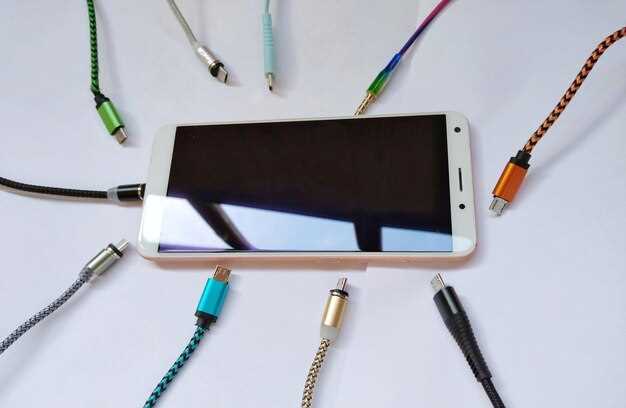
Подключите оба смартфона через кабель USB-C или Micro USB, в зависимости от модели устройств. На обоих устройствах активируйте режим передачи данных, выбрав в уведомлениях опцию «Передача файлов» или «Медиасинхронизация». Для более стабильной работы рекомендуется использовать оригинальные кабели и убедиться, что они исправны.
На первом устройстве откройте приложение или функцию, предназначенную для обмена данными. Это может быть встроенное приложение по типу «Обмен файлами», «Smart Switch» или сторонняя программа, поддерживающая передачу через USB. Настройте параметры выбора файлов или папок, которые хотите передать, чтобы избежать случайных ошибок.
На втором устройстве подтвердите запрос на подключение и разрешите доступ к файлам. При необходимости установите драйверы или дополнительные программы, если операционная система это запрашивает. После первого соединения установите постоянное соединение для общего доступа к файлам без повторных настроек.
В процессе передачи внимательно следите за индикаторами активности на устройстве. Не отключайте кабель во время обмена данными, чтобы избежать повреждения файлов или неисправностей. После завершения операции отключите кабель и проверьте наличие всей передаваемой информации на втором смартфоне.
Для дальнейшего удобства управляйте процессом через настройки файлового менеджера или специальное приложение, которое позволяет управлять очередью передачи, просматривать статус или отменять отдельные операции. Это поможет синхронизировать нужные папки и обеспечить безопасный и быстрый обмен данными без лишних импровизаций.
Использование встроенных функций ОС для связи двух устройств

Активируйте функцию Bluetooth на обоих смартфонах, перейдя в меню настроек и выбрав раздел Bluetooth. Убедитесь, что оба устройства видны друг для друга, запустив поиск и выбрав название второго смартфона из списка. После установления соединения отправьте нужные файлы или ссылки, используя опцию передачи данных в контекстном меню.
Используйте функцию Wi-Fi Direct, которая позволяет соединять устройства без доступа к сети Wi-Fi. Для этого откройте настройки Wi-Fi, включите Wi-Fi Direct, выберите второе устройство из списка доступных и отправьте нужные файлы. так процесс происходит быстрее и безопаснее, ведь оба устройства образуют локальную сеть напрямую.
Для синхронизации данных примените встроенные платформы обмена файлами, такие как Nearby Share на устройствах на базе Android или AirDrop на iOS. Включите соответствующую функцию в быстрых настройках или Центре управления, выберите файлы и укажите, с кем хотите делиться. В большинстве случаев устройство автоматически обнаружит приглашение и предложит принять файлы.
Используйте синхронизацию через аккаунт Google или Apple ID для обмена контактами, календарями, заметками и другими данными. Для этого на обоих устройствах войдите в один аккаунт и активируйте соответствующую синхронизацию в настройках. Это быстро и удобно, особенно если нужно регулярно обновлять информацию.
Обратите внимание, что для стабильной работы и быстрой передачи данных важно установить географическую близость устройств и отключить активные ограничения или блокировки соединений. Так вы максимально эффективно воспользуетесь встроенными возможностями ОС, без необходимости подсоединения кабелей или сторонних приложений.
Установка сторонних приложений для обмена файлами при необходимости
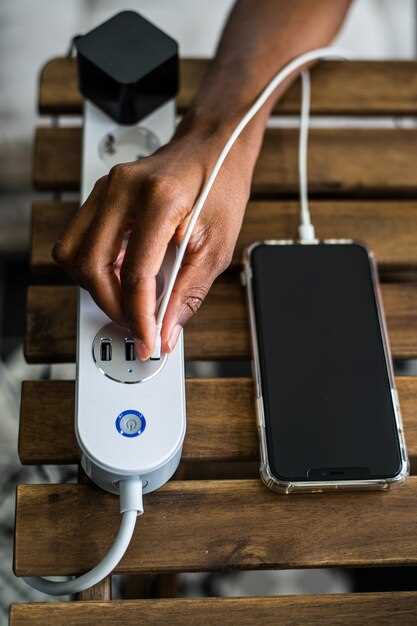
Для расширения возможностей передачи файлов между двумя смартфонами используйте проверенные сторонние приложения, такие как Send Anywhere, Xender или SHAREit. Эти программы позволяют быстро передавать любые файлы без необходимости подключения к интернету.
Начните с загрузки выбранного приложения из оффлайн-магазинов: Google Play или App Store. После установки запустите приложение и следуйте инструкциям для создания соединения. Обычно достаточно выбрать отправителя и получателя, после этого устройство генерирует уникальный код или QR-код для связывания устройств.
Обратите внимание, что большинство приложений автоматически обнаруживают соседние устройства при одном Wi-Fi или через Wi-Fi Direct, что ускоряет процесс. В некоторых случаях нужно выбрать режим ‘Передача файлов’ или аналогичный, чтобы активировать обмен.
Если понадобилась поддержка различных операционных систем, проверьте совместимость выбранного приложения. Большинство решений поддерживают Android и iOS, что делает их универсальными для любых комбинаций устройств.
После успешного соединения выбирайте файлы, которые хотите передать, и подтверждайте отправку. Передача происходит мгновенно благодаря использованию Wi-Fi Direct, что исключает зависимость от медленного Bluetooth и мобильного интернета.
Обеспечение безопасности при передаче данных: шифрование и защита
Перед началом обмена убедитесь, что используемый кабель поддерживает передачу данных, а также используйте проверенные источники для его приобретения. Не доверяйте нестабильным или несертифицированным кабелям, чтобы избежать потенциальных угроз перехвата информации.
Выберите протокол передачи данных с поддержкой шифрования, например, USB 3.0 или USB Type-C с функцией безопасной передачи. Такие стандарты помогают зашифровать информацию автоматически и предотвратить её перехват третьими лицами во время передачи.
Активируйте все встроенные функции защиты на обоих устройствах. Например, включите двухфакторную аутентификацию или режим защищенного соединения, если оно предусмотрено операционной системой или приложением. Это повысит уровень защиты ваших данных от несанкционированного доступа.
Перед началом передачи убедитесь, что оба смартфона полностью обновлены. Производители часто улучшают безопасность в новых версиях программного обеспечения, устраняя уязвимости, которыми могут воспользоваться злоумышленники.
| Практика | Описание |
|---|---|
| Использование шифрованных приложений | Выбирайте программы для передачи данных, которые используют встроенное шифрование, например, специализированные менеджеры файлов с AES или RSA. |
| Настройка VPN | Подключение через виртуальную частную сеть помогает скрыть ваши IP-адреса и зашифровать весь трафик, защищая его от наблюдения. |
| Регулярное создание резервных копий | Храните копии важных данных в зашифрованных облачных сервисах или на внешних носителях, чтобы при возможных сбоях или атаках быстро восстановить информацию. |
Обеспечить безопасность при передаче данных можно, сочетая использование надежных кабелей, протоколов с шифрованием и дополнительных мер защиты. Правильная подготовка снизит риск перехвата и сохранит вашу информацию в целости и сохранности.