Обновление прошивки GS U510 значительно повышает стабильность работы устройства и расширяет его функциональные возможности. Перед началом стоит внимательно подготовить все необходимые файлы и инструменты, чтобы избежать потери данных и избежать ошибок во время процесса.
Первый шаг – скачайте официальную прошивку с проверенного источника. Это гарантирует совместимость и защитит устройство от возможных вредоносных программ. Не забудьте сделать резервную копию важных данных, чтобы при необходимости восстановить их после обновления.
Следующий этап – подготовка устройства. Отключите его от сети, отключите все внешние устройства и убедитесь, что аккумулятор полностью заряжен или подключен к источнику питания. Этот этап предотвращает прерывание процесса обновления из-за разрядки.
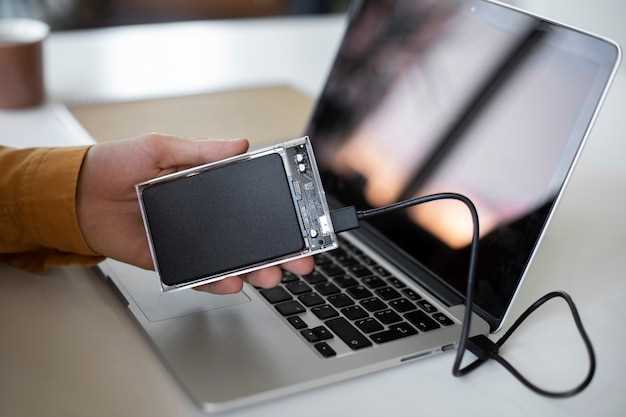
Затем подключите GS U510 к компьютеру через USB и запустите программное обеспечение для прошивки. На этом этапе внимательно следуйте инструкциям, чтобы избежать ошибок при загрузке файла и прошивании устройства. Постоянное соблюдение шагов помогает добиться успешного результата.
Процесс скачивания и подготовка к прошивке GS U510
Перед началом обновления убедитесь, что для скачивания файла прошивки используете надежный источник, желательно официальный сайт производителя или проверенный ресурс. Выберите актуальную версию прошивки, совместимую с вашей моделью GS U510, чтобы избежать ошибок во время установки.
Создайте папку на компьютере, в которую скачаете файл прошивки – это упростит организацию процесса и снизит риск потерять важную информацию. Проверьте свободное место на диске, оно должно превышать размер файла прошивки как минимум в два раза.
Для безопасной загрузки отключите все VPN и антивирусные программы, которые могут блокировать скачивание или повреждать файл. После загрузки проверьте контрольную сумму файла, чтобы убедиться в его целостности и отсутствии повреждений. Сравните хэш-сумму с официальной.
Подготовьте устройство к прошивке: полностью зарядите аккумулятор или подключите его к сети питания. Это исключит возможность отключения устройства во время процесса обновления. Также подготовьте USB-кабель или SD-карту, если прошивка предполагает использование этих носителей.
Перед началом очистите устройство от временных файлов и выполните резервное копирование личных данных – это поможет сохранить важную информацию в случае непредвиденных ситуаций. Процедуру выполнения резервной копии лучше делать через встроенные средства или специально предназначенные программы.
Обязательно ознакомьтесь с инструкцией по прошивке, чтобы понять последовательность действий и требования к условиям. Всё готово – приступайте к запуску процесса, следуя пошаговой инструкции, выбранной для вашей модели GS U510.
Выбор подходящей версии прошивки для модели GS U510
Перед обновлением прошивки убедитесь, что выбираете именно ту версию, которая соответствует вашему устройству. Для этого проверьте текущую версию прошивки в настройках или при помощи специального диагностического приложения. Используйте только официальные файлы с сайта производителя, чтобы избежать несовместимости и возможных ошибок.
Обратите внимание на номер версии и даты релиза прошивки. Если новая версия содержит исправления ошибок, улучшения стабильности или дополнительные функции, которые вам действительно нужны, обновление стоит выполнить. В случае, если устройство работает без сбоев, можно оставить текущую версию или ждать более значительных обновлений.
Не забывайте ознакомиться с полным списком изменений в релизном заметке. Это поможет понять, насколько новая прошивка подходит именно вам, и есть ли риск потери настроек или данных. Для надежности рекомендуется сделать резервную копию перед началоми процедуры обновления.
Если есть возможность, выбирайте прошивки с меньшими номерами версии – они, как правило, более стабильные и проверенные. В случае появления бета-версий или экспериментальных обновлений, лучше дождаться их официальной стабилизации и одобрения разработчиков.
Настройка компьютера для загрузки прошивки: параметры драйверов и соединения

Для успешной прошивки Gs U510 подключите устройство к компьютеру через USB и убедитесь, что выбран правильный порт.
Проверьте, что драйвер USB для вашего устройства установлен корректно. Для этого откройте диспетчер устройств и найдите раздел «Порты (COM и LPT)». Там должно отображаться устройство, соответствующее вашему Gs U510.
Если драйвер не установлен или отображается с желтым знаком, скачайте свежую версию драйвера с официального сайта производителя и установите его вручную.
Настройка соединения включает проверку параметров COM-порта. В открытых настройках порта нужно выставить скорость передачи данных – 115200 бод, данные – 8 бит, паритет – None, стоп-бит – 1, управление потоком – None. Это обеспечивает стабильную связь для загрузки прошивки.
В таблице представлены рекомендуемые параметры соединения:
| Параметр | Значение |
|---|---|
| Скорость передачи | 115200 бод |
| Данные биты | 8 бит |
| Стоп-биты | 1 |
| Паритет | Нет |
| Управление потоком | None |
Перед загрузкой отключите все ненужные устройства, по крайней мере, те, что могут мешать соединению. Также рекомендуется использовать USB-порты на задней панели ПК или ноутбука для более стабильных сигналов.
При обнаружении проблем с соединением перезагрузите компьютер, отключите устройство и повторите подключение, корректируя параметры драйверов и COM-портов по необходимости. Это ускорит подготовку к прошивке и снизит вероятность ошибок во время процесса.
Создание резервной копии настроек и личных данных
Перед обновлением прошивки Gs U510 рекомендуется сохранить все текущие настройки и личные данные. Для этого подключите устройство к компьютеру через USB-кабель и запустите официальное программное обеспечение для управления устройством. В интерфейсе выберите раздел ‘Создать резервную копию’ и укажите путь для сохранения файла. В результате будет сформирован файл, содержащий все настройки, программы, личные данные и пользовательские параметры.
Обратите внимание, что создание резервной копии занимает всего несколько минут, а восстановление – также не превышает пары кликов. После завершения процедуры рекомендуем сохранить файлы на внешнем носителе или облачное хранилище для дополнительной безопасности.
| Шаг | Действие | Описание |
|---|---|---|
| 1 | Подключение | Подсоедините устройство к ПК с помощью USB-кабеля. |
| 2 | Запуск программы | Откройте официальную утилиту для работы с Gs U510. |
| 3 | Выбор раздела резервного копирования | В интерфейсе выберите опцию ‘Создать резервную копию’. |
| 4 | Настройка пути сохранения | Укажите папку для хранения файла резервной копии. |
| 5 | Создание файла | Начните процедуру и дождитесь завершения процесса. |
Після завершения сохраните файл в надежном месте, чтобы быстро восстановить устройство при необходимости. Этот подход помогает избежать потери важной информации и настроек, особенно при выполнении прошивки.
Загрузка необходимых программных инструментов и прошивальных файлов
Для успешной прошивки Gs U510 потребуется скачать несколько ключевых программных инструментов и прошивочные файлы. Начинайте с официальных ресурсов разработчика или проверенных форумов, чтобы избежать подделок и вирусов.
Первым шагом является загрузка программы для прошивки. Обычно используют специализированные инструменты, такие как SP Flash Tool или аналогичные, в зависимости от модели устройства. Скачивайте их с официальных сайтов или проверенных источников, внимательно выбирая последнюю стабильную версию.
Дополнительно подготовьте драйверы для вашего устройства. Обычно они идут в комплекте с программой или доступны отдельно на сайте производителя. Установка правильных драйверов обеспечит корректное взаимодействие между компьютером и планшетом, снизит риск ошибок при прошивке.
Для получения прошивальных файлов посетите официальный сайт производителя или trusted форумы. Там обычно публикуются оригинальные прошивки, специально разработанные под модель Gs U510. Подбирайте файл исключительно под вашу версию устройства, чтобы исключить совместимость ошибок и возможных повреждений.
Обратите внимание на наличие инструкций и файловых архивов. Лучше сразу подготовить папку с всеми необходимыми компонентами, чтобы не искать их во время процесса прошивки. Также заранее проверяйте размер и хэш-суммы файлов для подтверждения их целостности.
Для ускорения загрузки используйте надежное интернет-соединение, по возможности – скачивайте файлы через менеджеры загрузок, чтобы избежать потери данных при разрыве соединения или ошибках скачивания.
Пошаговая инструкция по безопасной прошивке GS U510

Перед началом убедитесь, что аккумулятор устройства полностью заряжен или обладает достаточной зарядкой для завершения процесса. Используйте только проверенные источники прошивки, скачав файл с официального сайта или надежных форумов.
- Подготовьте компьютер и подключите устройство к нему через оригинальный USB-кабель. Включите режим загрузки, зажав кнопку питания и кнопку увеличения громкости одновременно, пока не появится режим загрузки.
- Установите необходимые драйверы для вашего устройства, если они еще не установлены. Обычно эти драйверы предоставлены на сайте производителя или автоматически устанавливаются системой при подключении устройства в режиме загрузки.
- Скачайте и распакуйте инструмент для прошивки, например, SP Flash Tool или аналогичный, в отдельную папку. Проверьте наличие всех файлов прошивки, инструкции и драйверов внутри архива.
- Запустите прошивочный инструментарий, запустив exe-файл от имени администратора. Укажите путь к файлу прошивки, следуя подсказкам программы.
- Подключите устройство к компьютеру в режиме загрузки. В некоторых случаях нужно удерживать кнопку громкости или кнопку включения во время подключения.
- Вначале нажмите кнопку ‘Начать’ или аналогичную команду в прошивочном инструменте. Следите за прогрессом и избегайте отключения устройства или прерывания процесса.
- После завершения операции инструмент сообщит о завершении. Отключите устройство и выполните его полный перезагруз.
Обязательно сделайте первичную проверку работы устройства после прошивки. Сбросьте все настройки и убедитесь в исправности загрузки системы. Не прерывайте процесс, чтобы избежать повреждения прошивки или блокировки устройства.
Подготовка устройства к обновлению: отключение антивирусов и запуск в режиме разработчика

Выключите все активные антивирусные программы, чтобы избежать возможных конфликтов при прошивке GS U510. Обычно антивирусы блокируют файлы обновления или вмешиваются в процесс, вызывая сбои. Отключение занимает минимум времени и существенно ускоряет подготовку.
Перейдите в настройки устройства и активируйте режим разработчика. Для этого по очереди нажмите пять раз на пункт ‘Номер сборки’ в разделе ‘О телефоне’ или ‘Об устройстве’. После этого появится уведомление о входе в режим разработчика.
Войдите в раздел ‘Для разработчиков’ и включите пункт ‘Отладка по USB’. Это даст возможность безопасно подключить устройство к компьютеру и выполнить прошивку. Не забудьте проверить, что выбраны нужные параметры для отладки – это обеспечит гладкий процесс обновления.
Выключите автоматическую синхронизацию и отключите блокировку экрана, чтобы ускорить взаимодействие с устройством в процессе прошивки. Все эти шаги укрепят стабильность и снизят вероятность ошибок при обновлении GS U510.
Подключение смартфона к компьютеру и проверка соединения
Подключите смартфон к компьютеру через USB-кабель, убедившись, что кабель исправен и вставлен корректно. После подключения, на смартфоне должно появиться уведомление о режиме передачи данных. Выберите опцию ‘Протокол передачи файлов’ или ‘Передача мультимедиа’, если она отображается. Это обеспечит правильный режим работы устройства для обмена файлами.
Откройте на компьютере папку ‘Мой компьютер’ или ‘Этот компьютер’. Проверьте, отображается ли подключённый смартфон в списке устройств, обычно под названием модели или производителя. Если устройство не видно, попробуйте отсоединить кабель и подключить заново, убедившись, что оно вставлено полностью и правильно.
Проверьте, установлены ли драйверы для вашего смартфона. Для этого перейдите в ‘Диспетчер устройств’ (нажмите Win + X и выберите соответствующий пункт). В списке устройств найдите раздел ‘Периферийные устройства’ или ‘Контроллеры USB’. Если возле названия вашего смартфона стоит желтый значок или отображается сообщение об ошибке, потребуется установить или обновить драйверы.
Запустите командную строку (нажмите Win + R, введите cmd и нажмите Enter). Введите команду adb devices, чтобы проверить, распознается ли устройство при помощи ADB. Если список устройств пуст, а ваш смартфон выбран правильный режим передачи данных, тогда проблема в драйверах или кабеле.
Обратите внимание, что для некоторых моделей может понадобиться установить специальное программное обеспечение от производителя или драйверы, предоставляемые на их сайте. После успешного распознавания устройства убедитесь, что оно отображается в системе корректно, что открывает путь к дальнейшей прошивке через Gs U510.
Процесс загрузки прошивки через выбранную программу: от начала до окончания
Перед началом убедитесь, что устройство подключено к компьютеру через USB-кабель, а выбранная программа распознана системой. Запустите программу и выберите раздел для прошивки или обновления прошивки, обычно название раздела включает слово ‘Firmware’ или ‘Обновление’. Не забудьте сделать резервную копию настроек, если это предусмотрено, чтобы избежать потери данных.
На следующем шаге нажмите кнопку «Выбрать файл» или аналогичную и укажите путь к файлу прошивки, который подготовили заранее. Проверьте, что выбран правильный файл и его версия совместима с вашей моделью устройства, чтобы избежать неработоспособности.
После выбора файла убедитесь, что устройство находится в режиме обновления. Обычно для этого нужно включить устройство в определенном режиме с помощью кнопок или переключателей. Некоторые программы распознают устройство автоматически, когда оно находится в нужном режиме.
Когда все подготовительные шаги выполнены, нажмите кнопку «Загрузить», «Обновить» или аналогичную, чтобы начать процесс. В этот момент не отключайте устройство и не прерывайте связь, иначе устройство может оказаться заблокированным в некорректном состоянии.
Следите за прогрессом загрузки, отображаемым на экране. Не торопитесь – программа сообщит о завершении процесса или возникших ошибках. В случае ошибок внимательно прочтите сообщение, оно подскажет, что именно пошло не так.
По завершении процесса программа обычно предлагает перезагрузить устройство. Сделайте это и проверьте, работает ли устройство корректно с новой прошивкой, убедитесь в отсутствии ошибок. Если возникнут сбои, можно повторить процесс или обратиться к документации для устранения неполадок.
Проверка успешности установки и первые действия после обновления
Запустите устройство и убедитесь, что загрузка проходит без ошибок, а интерфейс выглядит исправно. Проверьте наличие новых функций и изменений в меню, сравнив их с официальной документацией.
Обратите внимание на отображение версий программного обеспечения и прошивки в настройках системы. Они должны совпадать с номерами, указанные в инструкции по обновлению.
Подключитесь к Wi-Fi или сети, чтобы проверить доступность интернета. Если есть проблемы с соединением, перезапустите устройство и повторно выполните настройку сети.
Проверьте работу основных функций: воспроизведение мультимедиа, соединение с внешними устройствами, работа сенсорных элементов, настройку яркости и звука.
Обратите внимание на работу приложений (если есть), убедитесь, что они запускаются быстро и стабильно. Проведите тестовые операции, такие как вызов меню или использование главных кнопок.
Если устройство поддерживает резервное копирование или синхронизацию, выполните эти операции, чтобы убедиться в их исправной работе.
Иначе, если обнаружите сбои или отсутствия функций, попробуйте выполнить сброс до заводских настроек и повторную прошивку с проверенными файлами. В противном случае, обратитесь в техническую поддержку.
После подтверждения успешной установки перенастройте индивидуальные параметры, такие как параметры питания, уведомлений и предпочтения пользовательского интерфейса, чтобы быстро адаптировать устройство под свои нужды.
Что делать при возникновении ошибок: устранение проблем и советы по повторной прошивке
Если при прошивке Gs U510 возникла ошибка, сначала отключите устройство от компьютера и отключите питание. Проверьте кабель USB на наличие повреждений и попробуйте подключиться другим кабелем или портом.
Используйте надежное питание: убедитесь, что аккумулятор полностью заряжен или подключен к источнику питания, чтобы избежать сбоев во время обновления.
Запустите прошивку повторно, убедившись, что все файлы прошивки загружены правильно и что антивирусное программное обеспечение временно отключено, чтобы избежать блокировки процессов.
Если ошибка возникает на этапе проверки файла, попробуйте скачать файл заново с официального сайта и повторить процедуру.
В случае, когдаокончательная ошибка имеет код или сообщение, найдите его в списке распространенных ошибок на форумах или в инструкции по прошивке. Советуем выполнить сброс настроек и повторить прошивку с нуля, следуя пошаговой инструкции.
При повторной попытке обновления отключите все сторонние устройства, чтобы исключить возможные помехи.
Если ошибка продолжает появляться, попробуйте использовать другой компьютер или обновите драйверы USB-порту.
В случае успешной прошивки, выполните сброс настроек до заводских, чтобы исключить возможные конфликты или поврежденные настройки. Если проблемы сохраняются, обратитесь к специалистам или в сервисный центр с деталями ошибки.