Чтобы заменить адаптер на вашей беспроводной мыши за считаные минуты, достаточно следовать нескольким простым шагам. Начинайте с отключения старого адаптера или его извлечения. Затем вставляйте новый адаптер прямо в USB-порт компьютера, и устройство автоматически начнет процесс поиска сигнала. В большинстве случаев, устройство распознает новый адаптер и подключится без дополнительных настроек.
Если автоматическая привязка не происходит, нажмите кнопку сопряжения на мыши и на новом адаптере (обычно она расположена вблизи встроенного аккумулятора или сбоку), чтобы запустить процесс поиска. Через пару секунд мышь найдёт новый адаптер и установит соединение. В случае сложностей, проверьте наличие обновленных драйверов или выполните функцию сброса настроек на мыши. В большинстве случаев эти меры позволяют быстро восстановить работоспособность, избегая необходимости повторной настройки или перепрошивки устройства.
Настройка и подготовка оборудования для смены адаптера

Перед началом смены адаптера отключите старый USB-приемник и извлеките его из порта. Проверьте наличие свободных USB-портов на компьютере или ноутбуке, чтобы убедиться, что новый адаптер сможет быть подключен без препятствий.
Очистите рабочее место, убрав лишние предметы и обеспечив свободный доступ к портам. Расположите новый адаптер вблизи компьютера или ноутбука, чтобы не тратить время на поиск в процессе подключения.
На устройстве включите Bluetooth или соответствующие функции, если адаптер использует такую технологию. Проверьте, чтобы кабельные соединения и питание оставались стабильными во время работы.
Имейте под рукой руководство пользователя или инструкцию по подключению выбранного адаптера. Если оно есть, ознакомьтесь с требованиями к настройке и совместимости, чтобы избежать ошибок.
Убедитесь, что драйверы для нового устройства установлены и обновлены. В большинстве случаев систему автоматически распознает новый адаптер, однако в некоторых случаях понадобится скачать официальные драйверы с сайта производителя.
Перезагрузите компьютер или ноутбук после подключения адаптера, чтобы система могла его правильно определить и настроить. После перезагрузки подготовьте к сопряжению мышь с новым адаптером, убедившись, что устройство находится в режиме обнаружения.
Проверка совместимости мыши и нового адаптера
Перед переподключением мыши убедитесь, что она поддерживается выбранным адаптером. Проведите сравнение спецификаций, чтобы избежать несовместимости.
- Проверьте модель мыши и уточните поддержку Bluetooth или радиооборудования, которое использует новый адаптер.
- Обратите внимание на версии Bluetooth. Некоторые старые устройства требуют более старых протоколов, а новые – современного стандарта.
- Обратите внимание на драйверы. Уточните, есть ли необходимость в специальных программных обеспечениях для работы с выбранным адаптером.
Совет: посетите страницу поддержки производителя мыши и адаптера. Обычно там указывают список совместимых моделей или обновлений прошивки.
- Проверьте наличие обновлений прошивки на сайте производителя адаптера – это зачастую решает проблему совместимости.
- Если есть возможность – протестируйте адаптер с мышью в магазине или другом безопасном месте, чтобы подтвердить совместимость.
Также обратите внимание на отзывы пользователей. Часто опыт других помогает выявить скрытые несовместимости или особенности работы именно с вашей моделью устройства.
Подготовка драйверов и программного обеспечения
Перед подключением новой беспроводной мыши убедитесь, что на компьютере установлены последние версии драйверов и управляющих программ. Посетите официальный сайт производителя устройства и скачайте актуальные версии программного обеспечения, особенно если используете дополнительное ПО для тонкой настройки функций мыши.
Если драйверы установлены автоматически, проверьте их актуальность в диспетчере устройств. Для этого откройте его, найдите раздел «Мыши и иные указательные устройства», выберите устройство и убедитесь, что статус драйвера говорит о его исправной работе. При необходимости обновите драйвер через встроенную функцию системы или загрузите свежий файл с сайта производителя.
Релевантные программы или утилиты позволяют управлять настройками мыши, назначать кнопки, менять DPI и сохранять профили. Запустите установщик утилиты, следуя инструкциям на экране, и убедитесь, что она успешно интегрировалась с системой. В некоторых случаях полезно отключить антивирусное ПО временно, чтобы не мешать установке или обновлению.
Для стабильной работы оборудования желательно отключить USB-порты или адаптеры, которые могут конфликтовать, и подготовить свободное USB-розетое для нового адаптера. Перезагрузите компьютер после установки драйверов и программ, чтобы все изменения вступили в силу. Это подготовит почву для быстрого и без ошибок подключения беспроводной мыши к новому адаптеру.
Обеспечение наличия необходимых инструментов и кабелей
Подготовьте компактный USB-удлинитель или активный USB-хаб, чтобы обеспечить удобное подключение адаптера к компьютеру, особенно если в разъмах трудно свободно разместить кабель.
Проверьте наличие оригинального кабеля для зарядки или передачи данных, совместимого с адаптером, чтобы быстро и надежно подключиться к новому устройству.
Если адаптер оборудован разъемом USB-C, убедитесь, что у вас есть подходящий кабель или переходник с USB-C на USB-A для подключения к ПК или ноутбуку.
Имейте при себе небольшие открывалки или отвёртки, если потребуется снять защитные крышки или получить доступ к разъемам для более плотного соединения.
Запасной аккумулятор или пауэрбанк пригодится, если вам нужно зарядить гаджет во время перенастройки или тестирования связи без доступа к электросети.
Проведите проверку кабелей и инструментов заранее, чтобы исключить возможность задержек в процессе настройки и сразу приступить к переназначению соединения.
Обеспечение стабильного соединения с ПК
Убедитесь, что беспроводная мышь и адаптер находятся в пределах 10 метров друг от друга. Расстояние большим расстоянием увеличивает риск прерываний сигнала. Удалите предметы, мешающие прямому виду между устройством и адаптером, такие как металлические предметы или толстые стенки.
Настройте канал передачи данных в настройках беспроводного адаптера, чтобы выбрать наиболее свободный и менее загруженный. В большинстве случаев, автоматический режим выбора канала работает эффективно, но ручной выбор может улучшить качество соединения.
Обновите драйверы беспроводного адаптера через официальный сайт производителя или через системные обновления Windows. Свежие версии драйверов исправляют возможные ошибки и улучшают стабильность связи.
Разместите адаптер в USB-порту, который не находится рядом с источниками электромагнитных помех – например, с зарядными устройствами или мобильными телефонами. Использование USB-удлинителя помогает расположить адаптер как можно ближе к мыши и избегать помех.
Проверьте, что аккумулятор или батареи мыши полностью заряжены или свежие. Низкий заряд ухудшает качество сигнала и вызывает прерывания в соединении. В случае с перезаряжаемыми мышами, регулярно подзаряжайте или меняйте батареи.
| Рекомендация | Описание |
|---|---|
| Расстояние | Держите мышь и адаптер в пределах 10 метров друг от друга |
| Амортизация помех | Избегайте расположения рядом с источниками электромагнитных помех |
| Обновление драйверов | Устанавливайте актуальные версии драйверов для стабилизации соединения |
| Место установки адаптера | Используйте USB-удлинитель и размещайте адаптер так, чтобы обеспечить минимальные помехи |
| Заряд батарей | Поддерживайте заряд мыши для предотвращения потери сигнала |
Пошаговая замена и программная настройка нового адаптера

Подключите новый адаптер к компьютеру и дождитесь его автоматической установки. Операционная система должна распознать устройство и установить драйверы автоматически. Если драйверы не устанавливаются, скачайте их с официального сайта производителя и запустите установку вручную. Это обеспечит корректную работу мыши с новым адаптером.
Откройте настройки Bluetooth или устройств и выберите раздел управления беспроводными устройствами. В списке найдите вашу мышь, которая сейчас подключена через старый адаптер, и отключите ее. После этого нажмите на кнопку поиска устройств или добавления нового оборудования.
Переведите мышь в режим подключения, активируя кнопку на самом устройстве или удерживая кнопку сопряжения. Удерживайте ее до появления идентификатора в списке доступных устройств.
Выберите появившуюся в списке мышь и подтвердите подключение. После этого система автоматически настроит HID-профиль для работы с вашей мышью через новый адаптер.
Если мышь требует специальной программной настройки или обновления прошивки, запустите утилиту производителя. Обычно она находится в разделе поддержки на сайте или входит в комплект с адаптером. Выполните все инструкции по обновлению и настройке, чтобы обеспечить оптимальную работу устройства.
Проверьте работу мыши, перемещая её на экране и тестируя все функции. При необходимости выполните повторную синхронизацию или настройку через программное обеспечение, чтобы настроить дополнительные параметры, такие как чувствительность или кнопки.
Удаление старых драйверов и отключение предыдущего адаптера
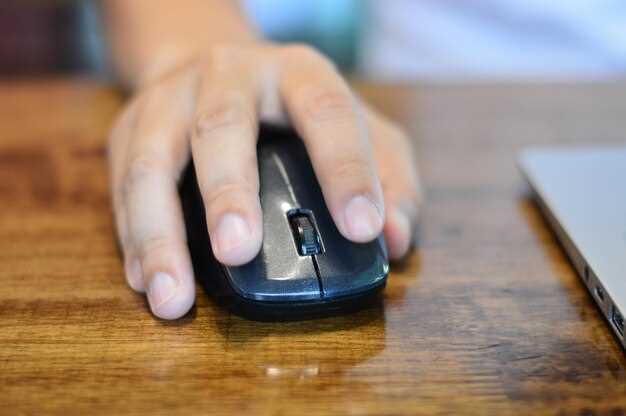
Откройте диспетчер устройств, нажав клавишу Windows + X и выбрав соответствующий пункт. В разделе ‘Мыши и другие указательные устройства’ найдите предыдущий адаптер. Правой кнопкой мыши кликните по нему и выберите ‘Отключить устройство’. Это предотвратит конфликт при подключении нового адаптера.
Чтобы полностью убрать старые драйверы, перейдите в раздел ‘Зоны отображения скрытых устройств’, выбрав ‘Вид’ → ‘Показать скрытые устройства’. Найдите драйвер, связанный с предыдущей мышью, и удалите его, нажав ‘Удалить устройство’. После этого перезагрузите компьютер – это избавит от любых остаточных настроек.
Загляните в папку ‘C:WindowsSystem32DriverStoreFileRepository’ – там хранятся драйверы. Для удаления неиспользуемых найдите папки с названиями, связанными с старым устройством, и удалите их через свойства или командную строку, используя команду ‘pnputil’.
Перед подключением новой мыши убедитесь, что все драйверы старого адаптера полностью удалены, а устройство отключено или удалено. Это обеспечит чистую стартовую позицию для быстрого сопряжения с новым адаптером.
Подключение нового адаптера к ПК и установка драйверов

Подключите USB-адаптер в свободный порт компьютера. После этого система автоматически попытается определить устройство и установить базовые драйверы. Если этого не происходит, перейдите к следующему шагу.
Зайдите в «Диспетчер устройств»: нажмите Win + X и выберите соответствующий пункт. В списке найдите новое устройство – оно может отображаться с желтым треугольником или без обозначений.
- Кликните по устройству правой кнопкой мыши и выберите «Обновить драйвер».
- Выберите «Автоматический поиск обновленных драйверов». Система начнет искать подходящие версии самостоятельно.
Если автоматический поиск не даст результатов, скачайте драйвер с официального сайта производителя адаптера. Обычно его размещают в разделе «Поддержка» или «Загрузки».
- Загрузите файл установки драйвера на компьютер.
- Запустите скачанный файл и следуйте инструкциям мастера установки. Обычно достаточно нажимать «Далее» и подтвердить согласие с условиями.
По завершении установки перезагрузите ПК, чтобы изменения вступили в силу. После перезагрузки рекомендуется проверить работу адаптера через «Диспетчер устройств»: выберите устройство и убедитесь, что оно отображается без ошибок.
Если мышь всё равно не функционирует, попробуйте подключить ее через другой USB-порт или используйте средство устранения неисправностей Windows. Иногда помогает переустановка драйверов или ручная их установка через «Обзор этого компьютера».
Обновление прошивки мыши, если требуется

Перед началом привязки убедитесь, что у вас установлена последняя версия прошивки для вашей модели мыши. Перейдите на официальный сайт производителя и скачайте соответствующий программный пакет. Запустите программу и подключите мышь к компьютеру через USB-адаптер или кабель. Следуйте инструкциям на экране для проверки текущей версии прошивки и выполните обновление, если оно требуется. Не отключайте устройство в процессе обновления, чтобы избежать возможных ошибок или повреждения прошивки. После завершения процесса перезагрузите мышь, если это предусмотрено инструкцией. Обновленное программное обеспечение позволит обеспечить стабильную работу устройства и повысит совместимость с новыми адаптерами и операционной системой. Осторожно относитесь к источнику обновления, чтобы исключить установку неподдерживаемых или вредоносных версий прошивки.
Проведение тестирования и калибровки мыши с новым адаптером
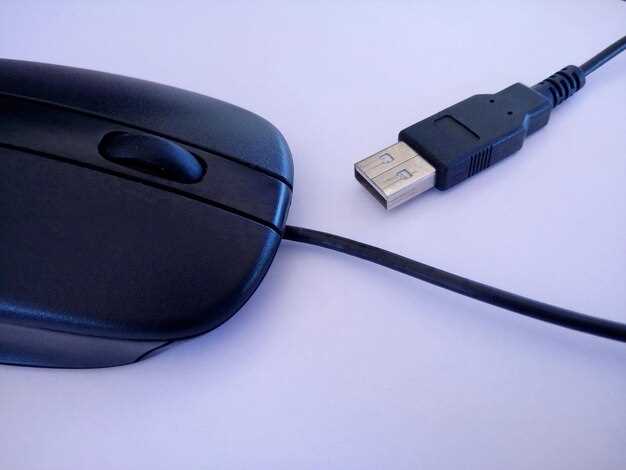
Для проверки правильности работы мыши после подключения к новому адаптеру, необходимо выполнить тестирование сенсорных и функциональных характеристик. Начинайте с перемещения мыши по поверхности и наблюдайте за точностью курсора на экране. Обратите внимание на задержки и случайные смещения, которые могут указывать на неправильную калибровку.
Используйте специальное программное обеспечение, если оно предоставляется производителем мыши, чтобы провести автоматическую калибровку или вручную настроить чувствительность и другие параметры. После настройки выполните серию быстрых и плавных движений, чтобы убедиться, что курсор реагирует точно и без задержек.
Задачей тестирования является выявление возможных ошибок или несоответствий. Для этого проверьте работу кнопок и колёсика – они должны реагировать мгновенно и без задержек. Если обнаружите задержки или неправильное реагирование, повторите процедуру подключения и настройки адаптера, а также проведите повторную калибровку.
Для более точного анализа рекомендуется провести тестирование на разных поверхностях и в различных условиях освещенности. Это поможет понять, насколько хорошо мышь функционирует с новым адаптером в повседневной эксплуатации.
| Параметр | Что проверять | Рекомендации |
|---|---|---|
| Точность перемещения | Курсор следует за движениями мыши плавно и без сбоев | Проведите тест на поверхности с разными текстурами и скоростью движений |
| Ответ кнопок | Кнопки реагируют мгновенно, без двойных срабатываний или пропусков | Зажимайте каждую кнопку по несколько раз подряд, чтобы убедиться в стабильности |
| Колесо прокрутки | Движения колёсика отображаются точно и без задержек | Прокрутите страницы с разной скоростью и проверьте отзывчивость |
| Чувствительность | Параметры настроены под ваши предпочтения и позволяют контролировать курсор | Отрегулируйте параметры в ПО и повторите тестирование |