Кнопка AT часто вызывает вопросы у пользователей: зачем она нужна и как правильно ее использовать. В отличие от стандартных клавиш навигации, она служит специальной функцией для быстрого переключения и управления различными режимами ввода. Чтобы максимально воспользоваться ее возможностями, важно понять, где она находится и в каких ситуациях ее применение будет наиболее полезным.
Расположение кнопки AT обычно расположено рядом с клавишами F1-F12, иногда – в верхнем ряду или рядом с цифровым блоком. Она может отличаться по форме и цветовому оформлению в зависимости от модели клавиатуры, что облегчает ее быстрое нахождение. Активировать ее обычно нужно одним нажатием, после чего появится интерфейс или произойдет переключение в соответствующий режим.
Использование кнопки AT открывает ряд возможностей: от запуска специализированных программ до быстрого доступа к настройкам системы. Например, в некоторых моделях она помогает переключать языковые раскладки или активировать функции быстрого вызова команд. Для уверенного использования рекомендуется протестировать ее в различных сценариях работы – это поможет понять, в каких случаях она действительно ускоряет выполнение задач.
Функциональные особенности и назначение кнопки AT

Когда нужно быстро вставлять символ «@» в текст, нажмите кнопку AT. Она предназначена для быстрого ввода этого знака, который широко используется в адресах электронной почты и в социальных сетях. Обычно расположена в верхней части клавиатуры, часто совместно с цифрой 2 и активируется в сочетании с клавишей Shift.
Помимо основной функции, клавиша AT может служить как часть комбинаций для вызова специальных команд или макросов в некоторых программах. Например, в определённых устройствах или программных средах она может активировать функции, связанные с сетевыми настройками или адресацией.
На клавиатурах с расширенным функционалом клавиша AT зачастую выполняет роль быстрого доступа к определённым разделам меню или настройкам, если назначить ей соответствующие команды через специальные программы. Это помогает сократить время на выполнение повторяющихся задач.
Практическое применение включает использование ее в сценариях автоматизации или при работе с кодами, где символ «@» применяется как часть синтаксиса. Для удобства часто рекомендуется запомнить, что при нажатии Shift + 2 на английской раскладке получится знак «@», а клавиша AT во многих случаях выполняет именно эту роль, особенно если клавиши переназначены.
В целом, понимание правильного использования этой клавиши делает ввод текста быстрее и комфортнее, а её дополнительные возможности – полезными для тех, кто работает с кодами, электронными адресами и автоматизированными скриптами.
История появления и предназначение кнопки AT
Кнопка AT возникла в начале 1980-х годов, когда появились первые персональные компьютеры, основанные на стандарте IBM PC. Производители стремились создать клавиатуру, которая обеспечит быструю и удобную работу с машиной, и в итоге выделили отдельную клавишу для управления режимами функционирования компьютера.
Название ‘AT’ происходит от модели компьютера IBM PC/AT, выпущенного в 1984 году. Эта модель стала первым массовым ПК, использующим наиболее распространенный в то время стандарт интерфейса, что повлияло на формирование дизайна клавиатур.
Назначение кнопки заключалось в переключении между режимами ‘готовности’ и ‘работы’, а также в запуске специальных функций, связанных с управлением системой. В те годы она позволяла инициировать загрузку BIOS, инициировать сброс или переключать параметры аппарата.
Изначально клавиша AT была частью аппаратной архитектуры компьютеров IBM, где она служила для активации или деактивации определенных режимов. После появления более современных стандартов, таких как PS/2 и USB, эта клавиша осталась в использовании благодаря тому, что стала частью привычного интерфейса для пользователей, привыкших к механике ранних систем.
Несмотря на то, что сегодня кнопка AT утратила свою первоначальную функцию, она сохранилася в клавиатурах как клавиша с исторической памятью, служа напоминанием о первоисточниках современных вычислительных систем и их развитии.
Различия в расположении и обозначениях на клавиатурах
Обратите внимание на различия в расположении клавиш, особенно в области клавиши AT и связанных с ней символов. На стандартных русских клавиатурах клавиша AT обычно расположена рядом с левым Shift и обозначена как @, что соответствует символу, используемому в адресах электронной почты. В некоторых моделях, особенно у старых или международных вариантов, расположение может отличаться или иметь другие обозначения, например, “`” или “ё”, вместо привычных символов. На английских раскладках клавиши AT часто привязаны к отдельной клавише или используют сочетание с Shift. Там она может располагаться в левом верхнем углу клавиатуры, рядом с цифрой 2, и обозначается как @. В случае с мультиязычными клавиатурами, может возникать путаница, поскольку символы меняются в зависимости от раскладки и региональных настроек. Обозначения самих клавиш также отличаются: в русских клавиатурах у некоторых производителей клавиша AT может иметь надпись “@” или же быть обозначена как “Кнопка @”. В английской раскладке, как правило, она представлена через символ @, доступный при использовании сочетания Shift + 2.
Следите за тем, чтобы настройка раскладки соответствовала ожидаемым обозначениям и расположению. Для этого можно использовать встроенные средства операционной системы, переключая раскладки в панели управления или настройках системы, что позволяет увидеть актуальные обозначения и клавиатуру в реальности. Это особенно важно при работе с разными версиями устройств или при использовании мультиязычных клавиатур.
Что происходит при нажатии кнопки AT

В техническом плане, на большинстве клавиатур кнопка AT в этот момент вызывает отправку кода, связанного с символом @, в программное обеспечение, где оно интерпретируется как часть текста. В некоторых системах нажатие может также запускать специальные функции, если так настроены горячие клавиши.
С точки зрения раскладки клавиатуры, на английском языке эта кнопка обычно расположена в верхней части, рядом с цифрой 2. В русском раскладе она зачастую находится на той же позиции, что и буква ‘ф’ или ‘ъ’, в зависимости от типа клавиатурной разметки.
| Пошаговый процесс | Описание |
|---|---|
| Нажатие клавиши | Отправляется сигнал, который интерпретируется системой как ввод символа @ |
| Обработка входных данных | Текстовый редактор принимает этот сигнал и вставляет символ @ в текущую позицию курсора |
| Отображение символа | На экране появляется символ @, подтверждая успешную операцию |
При использовании в командах или командах автоматизации, эта клавиша может иметь дополнительные функции, особенно в сочетаниях с другими клавишами. Например, в некоторых почтовых клиентах сочетание ‘Ctrl + Alt + В’ вставляет @ или вызывает окно для ввода электронной почты.
Независимо от настроек, нажатие этой клавиши в основном предназначено для быстрого ввода символа, который широко применяется в интернет-пространстве. Эффективное понимание ее работы стоит учитывать при работе с текстами, адресами и командами, где нужен этот знак.
Роль в системном управлении и конфигурации ПК
Используйте кнопку AT для быстрого вызова настроек BIOS или UEFI, что позволяет оперативно входить в системное меню и производить необходимые изменения без необходимости использования мыши или клавиш F-команд.
Активируйте кнопку для переключения режима работы системных портов или устройств, например, между стандартным и расширенным режимом работы COM-портов, что помогает оптимизировать работу периферии в зависимости от текущих задач.
Поддерживайте быструю загрузку и системную настройку, подключая к кнопке возможность быстрого входа в режим конфигурации оборудования или системы, когда необходимо выполнить диагностику, обновление драйверов или ручное изменение настроек.
Настраивайте работу кнопки для автоматического запуска выбранных утилит или скриптов, например, для проверки системных журналов, запуска антивирусных сканеров или очистки временных файлов, экономя время при обслуживании системы.
Проводите настройку в целях повышения безопасности, например, привязав кнопку к функции рестарта или блокировки системы, что позволяет быстро предпринять меры при подозрительных ситуациях или необходимости срочного ограничения доступа.
Используйте кнопку для ускорения восстановления системы в случае ошибок или сбоев, задавая ей запуск восстановления или безопасного режима, особенно в условиях ограниченного доступа к другим средствам управления.
Практическое использование и настройка кнопки AT
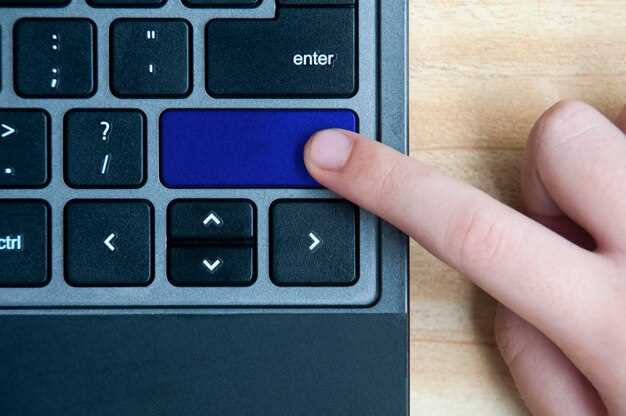
Подключите кнопку AT к вашему устройству, установите драйвер, если это необходимо, и откройте программное обеспечение для настройки. В большинстве случаев она активируется через стандартные параметры системы или специализированные утилиты.
Создайте профиль, который автоматически запускается при нажатии кнопки. Например, можно настроить запуск определенных программ, смену раскладки клавиатуры или переключение активных окон. Это существенно ускорит выполнение повторяющихся задач или снизит нагрузку на руки при работе с несколькими приложениями.
Если ваша рабочая станция использует макросы или горячие клавиши, привяжите их к кнопке AT. Это особенно удобно для геймеров и профессионалов, работающих с графикой или видео, где требуется быстрое переключение режимов или инструментов.
| Шаг | Детали | |
|---|---|---|
| 1 | Подключение | Подсоедините кнопку к USB или PS/2 порту, дождитесь её распознавания системой. |
| 2 | Настройка драйвера | Установите и откройте программу для конфигурации кнопки, если это нужно. |
| 3 | Привязка функций | Задайте для AT определенные действия или макросы в настройочном ПО. |
| 4 | Создание профилей | Разработайте разные конфигурации для различных сценариев работы и сохраняйте их под именами. |
| 5 | Использование в реальной деятельности | Активируйте профили по мере необходимости при помощи нажатия кнопки AT. |
Обновляйте настройки при необходимости, чтобы адаптировать работу под изменяющиеся требования. Благодаря правильной настройке кнопка станет незаменимым помощником в автоматизации и ускорении процессов.
Использование клавиши для быстрого вызова команд

Для ускорения работы с клавиатурой задействуйте кнопку AT, настроив ее на выполнение конкретных команд. Например, можно установить ее для запуска часто используемых программ или выполнения повторяющихся действий. Это значительно сокращает время на переход к необходимым функциям, исключая необходимость поиска в меню или использовании мыши.
Чтобы настроить клавишу, откройте настройки клавиатуры или программное обеспечение производителя устройства. Там выберите кнопку AT и привяжите к ней нужную команду или скрипт. Например, назначьте запуск браузера, открытие документа или включение режима ‘не беспокоить’. После этого достаточно один раз нажать кнопку, чтобы автоматически активировать нужное действие.
Также рекомендуется использовать сторонние программы для расширенного управления горящими кнопками. Такие приложения позволяют создавать сложные сценарии и цепочки команд, что превращает клавишу AT в универсальный инструмент быстрого доступа к функциональности системы или программ. Например, можно настроить последовательность действий при нажатии – открыть почту, проверить задачи и начать работу в редакторе.
Обратите внимание, что правильная настройка кнопки поможет снизить нагрузку на мозг и повысить общую продуктивность. Время, сэкономленное на выполнении рутинных задач, можно потратить на более важные или творческие дела. Используйте возможности клавиши для организации своей работы максимально удобно и быстро.
Настройка дополнительных функций через программное обеспечение
Установите специализированное программное обеспечение, которое поставляется с вашей клавиатурой или доступно для загрузки на сайте производителя. Откройте программу и перейдите к настройкам профилей или макросов.
Назначьте конкретные действия на кнопку AT, например, запуск часто используемых приложений, выполнение макросов или управление мультимедийными функциями. Используйте встроенные редакторы для создания последовательностей команд, чтобы автоматизировать рутинные задачи.
Особое внимание уделяйте настройке профилей, чтобы переключаться между ними под разными сценариями работы или игр. Для этого можно установить горячие клавиши или назначить автоматическое переключение при запуске определенных приложений.
Обратите внимание на параметры чувствительности и отзывчивости, которые часто включают в настройки скорости отклика или задержки, что поможет подобрать оптимальный режим работы кнопки AT для конкретных задач.
После завершения настройки сохраните выбранные профили и протестируйте их работу, чтобы убедиться, что все назначенные функции работают правильно и удобно для вашего использования.
Советы по использованию в игровых и рабочих сценариях
Настройте кнопку AT для быстрого переключения между разными режимами работы или проектами, чтобы сократить время на перелистывание меню. В играх присвойте ей команду быстрого доступа к важным действиям, например, переключению оружия или активированию специальных способностей.
Используйте комбинации с клавишей AT для автоматизации рутинных задач, например, запуска определенных программ или скриптов, что ускорит выполнение 반복ных операций и снизит нагрузку на память.
Определите важные сценарии, в которых кнопка позволяет сэкономить время, и закрепите за ней соответствующие функции. Через настройки программного обеспечения подберите нужные команды так, чтобы они активировались мгновенно и reliably.
Работая с графическими редакторами или редакторами кода, назначьте кнопку AT для быстрого переключения между шаблонами или режимами работы. Это сократит количество кликов и сделает рабочий процесс плавнее.
В игровых стратегиях используйте кнопку для оперативного вызова карты или меню с тактическими решениями, чтобы не отвлекаться и сосредоточиться на игровом процессе. Настройте ее так, чтобы быстро принимать важные решения или менять тактики.
Обеспечьте правильную настройку, чтобы случайные нажатия не приводили к ошибкам в работе. Проверяйте работу цепочки команд после каждой настройки, чтобы гарантировать их слаженность в ситуациях высокой нагрузки или стрессовые сценарии.
Решение проблем при неправильной работе или отсутствии кнопки
Если кнопка AT на клавиатуре не работает или отсутствует, попробуйте переназначить функции через системные настройки. В Windows перейдите в раздел ‘Настройки’ > ‘Устройства’ > ‘Клавиатура’ и ищите параметры для клавиш, связанных с функциями мультимедиа или специальных команд. Если эта опция недоступна, используйте сторонние программы для переназначения клавиш, например, SharpKeys или AutoHotkey, чтобы сделать кнопку похожей по функции или создать собственные сочетания.
Обратите внимание на драйверы клавиатуры. Обновите их через менеджер устройств, чтобы исключить сбои или несовместимости. Для этого нажмите правой кнопкой мыши по ‘Клавиатура’ и выберите ‘Обновить драйвер’. Перезагрузите устройство после установки новых версий драйверов.
Проверьте наличия физических повреждений клавиатуры. Используйте другую клавиатуру или подключите текущую к другому устройству – это поможет определить, играет ли роль аппаратный сбой. Если при подключении новой клавиатуры функция работает, дело в первоначальном устройстве.
Если клавиша AT отсутствует изначально, возможен вариант замены или приобретения клавиатуры с нужной функцией. В моделях с отсутствующей панелью F-ключей иногда кнопку можно заменить на специализированной периферии или использовать функциональные клавиши на других клавишах с возможностью переназначения.
Некоторые ноутбуки и клавиатуры предлагают встроенные утилиты для настройки клавиш. Ознакомьтесь с программным обеспечением от производителя устройства и настройте кнопку в соответствии с вашими потребностями, чтобы облегчить работу с командами или функциями, для которых предназначена кнопка AT.