

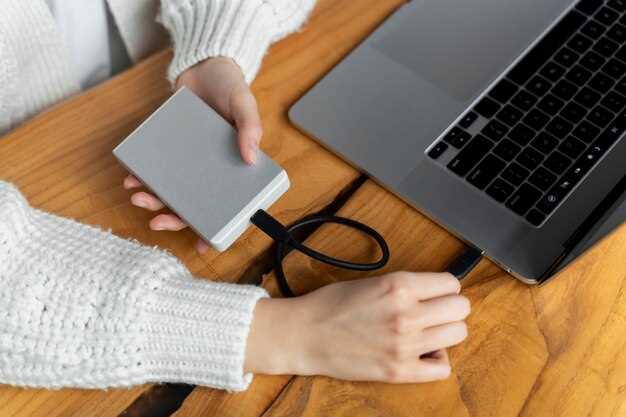
Начинайте с проверки подключения. Отключите видеорегистратор и переподключите его, убедившись, что кабель надежно вставлен как в устройство, так и в порт компьютера. Попробуйте использовать другой USB-порт, также желательно подключить устройство к порту с DirectX или USB 2.0, чтобы исключить проблему несовместимости.
Обратите внимание на драйверы. Откройте диспетчер устройств и найдите раздел «Контроллеры USB» или «Видеоустройства». Если рядом с видеорегистратором есть желтый треугольник, это указывает на проблему с драйвером. В таком случае, обновите драйвер через меню «Обновить драйвер» или скачайте свежевышедшую версию с официального сайта производителя.
Проверьте программное обеспечение. Некоторые регистраторы требуют специальных приложений для обнаружения оборудования. Убедитесь, что установленное программное обеспечение актуально и правильно настроено. Перезагрузите ПК после установки обновлений или изменений.
Проверка соединения и базовых настроек для правильной работы видеорегистратора
Первым делом, убедитесь, что USB-кабель плотно вставлен как в разъем видеорегистратора, так и в порт компьютера. При этом проверьте кабель на наличие повреждений или изломов, замените его при необходимости.
Подключите видеорегистратор к другому USB-порту на компьютере, желательно к порту на задней панели, если речь о настольном ПК. Иногда отдельные разъемы работают лучше благодаря стабильности сигнала.
Включите видеорегистратор и посмотрите, загорится ли индикатор питания или появится ли сообщение о подключении на дисплее устройства. Если нет, перейдите к проверке настроек.
Откройте «Диспетчер устройств» (на Windows) и найдите раздел «Устройства USB». В списке должен отображаться ваш видеорегистратор. Если он отсутствует или отображается с желтым знаком, попробуйте выполнить следующее:
- Отключите устройство и подключите его заново.
- Нажмите правой кнопкой мыши на устройство и выберите «Обновить драйвер».
- Выберите автоматический поиск обновлений драйверов или скачайте их с официального сайта производителя.
Проверьте настройки USB в BIOS или UEFI материнской платы. Откройте меню настройки при запуске ПК и убедитесь, что порты активированы и работают в режиме полноценного USB 2.0 или 3.0, в зависимости от модели видеорегистратора.
На некоторых устройствах может понадобиться включить режим «Mass Storage» или подобный, чтобы компьютер распознавал устройство как накопитель. Это можно сделать через меню настроек видеорегистратора, вариант обычно обозначен как «USB режим» или «Подключение к ПК».
Когда подключение установлено, запустите менеджер устройств и убедитесь, что видеорегистратор отображается в списке без ошибок. Если появляется сообщение о неправильных драйверах или несовместимости, повторно скачайте и установите последние версии программного обеспечения.
Подключение кабеля и выбор портов USB
Используйте кабель USB, предназначенный именно для видеорегистратора, чтобы обеспечить стабильное соединение и избежать проблем с совместимостью. Перед подключением убедитесь, что кабель не поврежден, и его разъемы чистые и не имеют признаков износа.
Подключайте кабель к порту USB на компьютере, избегая использования концентраторов и разветвителей, поскольку они могут ограничивать питание и передачу данных. Предпочтительно подключать видеорегистратор напрямую к порту на материнской плате, а не через внешние устройства.
Обратите внимание на расположение портов USB. Обычно рекомендуется использовать порты, расположенные ближе к процессору на задней панели корпуса или на материнской плате внутри корпуса, чтобы минимизировать помехи и обеспечить более стабильный обмен данными.
Если компьютер оснащен разъемами USB 3.0, подключайте видеорегистратор к ним. Они обычно синего цвета и обеспечивают более быструю передачу данных, что особенно важно при передаче видео высокого разрешения. Порты USB 2.0 подходят для базовой работы, но могут ограничивать качество изображения и скорость передачи.
При первом подключении проверьте, определился ли видеорегистратор системой. В большинстве случаев появится уведомление о новом устройстве или фотографии устройства станет доступна в менеджере устройств. Если автоматическая установка драйверов не происходит, попробуйте использовать другой порт или обновить драйверы вручную.
Анализ и смена USB-портов на компьютере
Начинайте с подключения видеорегистратора к другому USB-порту на том же компьютере. Используйте порты на задней панели, которые обычно обеспечивают более стабильное питание и соединение по сравнению с передней. Если устройство заработало – проблема в выбранном порте, и стоит проверить остальные.
Проверьте диспетчер устройств, чтобы убедиться, что операционная система распознает подключенное устройство и драйверы работают корректно. Для этого откройте «Диспетчер устройств», найдите раздел «Устройства USB», и посмотрите наличие устройств с желтым треугольником или без драйверов. Перезагрузите компьютер, чтобы убедиться, что проблема не связана с временным сбоем.
Если видеорегистратор не обнаружен, попробуйте отключить и снова подключить USB-кабель, предварительно выключив устройство. Также устраните возможные препятствия в соединении, например, грязь или повреждения на портах и кабелях.
Обратите внимание на возможность использования USB-хабов или удлинителей. Они иногда вызывают проблемы совместимости, особенно при подключении видеорегистраторов. В таких случаях лучше подключить устройство напрямую к компьютеру, избегая переходников и репитеров.
Если устройство всё равно не определяется, отключите все лишние USB-устройства и подключите только видеорегистратор. Это позволит исключить конфликты устройств или превышение электропитания.
Для повышения стабильности попробуйте обновить драйверы контроллера USB через официальный сайт производителя материнской платы или компьютера. Также проверьте наличие обновлений BIOS, так как в них иногда исправляются проблемы с USB-портами.
Обновляете драйверы, следите за состоянием портов и подключайте устройство к разным портам. Эти шаги помогают исключить аппаратные неполадки или несовместимости, подтянутые программой или системой. Только выбирайте порты с разными версиями USB (2.0, 3.0, 3.1), чтобы определить наиболее стабильный вариант.
Установка правильных драйверов для видеорегистратора
Для начала подключите видеорегистратор к компьютеру и перейдите на сайт производителя устройства. Найдите раздел загрузки драйверов, указав точную модель и операционную систему. Скачайте последнюю версию драйвера, избегая устаревших или неподдерживаемых вариантов.
Перед установкой отключите антивирусное ПО, чтобы избежать блокировки установки. Запустите скачанный файл и следуйте инструкциям установщика. Обычно процесс занимает несколько минут и требует перезагрузки системы.
После перезагрузки откройте менеджер устройств. Найдите видеорегистратор в разделе ‘Принтеры и устройства’ или ‘Контроллеры USB’. Если устройство отображается с желтым знаком, кликните по нему правой кнопкой мыши и выберите ‘Обновить драйвер’.
Выберите опцию поиска драйверов в автоматическом режиме, чтобы система сама нашла подходящий файл или укажите путь к папке с драйвером, если он был скачан вручную. Убедитесь, что драйвер установлен правильно, и устройство отображается без ошибок.
Если после установки видеорегистратор все равно не распознается, попробуйте использовать утилиты для автоматического поиска драйверов или обратиться к официальной службе поддержки производителя. В некоторых случаях помогает подключение через другой USB-порт или замена кабеля.
Проверка питания видеорегистратора и кабеля
Подключите видеорегистратор к источнику питания и убедитесь, что индикатор питания загорается. Если лампа не светится, попробуйте подключить устройство к другому USB-порту или использованию другого кабеля. Обратите внимание, что некоторые кабели могут быть предназначены только для передачи данных и не обеспечивают достаточного питания.
Осмотрите кабель на предмет повреждений или изломов, особенно в местах сгиба и возле коннекторов. Если есть заметные дефекты, замените кабель на новый или исправный аналог.
| Шаг | Действие |
|---|---|
| 1 | Подключите видеорегистратор к USB-порту другого устройства, например, к ноутбуку или зарядному устройству с USB-выходом, чтобы проверить работу кабеля и питания. |
| 2 | Используйте мультиметр для измерения напряжения на выходе кабеля при подключении к источнику питания. В норме оно должно составлять около 5 В. |
| 3 | Если видеорегистратор не реагирует даже при правильном подаче питания, попробуйте подключить его к другому источнику или протестировать с другим кабелем. |
| 4 | Убедитесь, что разъемы плотно вставлены и не имеют загрязнений или окислов, которые могут препятствовать хорошему контакту. |
Настройка режима USB на видеорегистраторе
Чтобы компьютер распознал видеорегистратор через USB, начните с выбора правильного режима подключения. Обычно в настройках устройства найдите раздел «USB режим» и установите его в положение «Медиа» или «Передача данных». Это позволит видеорегистратору функционировать как накопитель, что повысит шансы определения его системой.
Проверьте меню настроек видеорегистратора и убедитесь, что выбран режим «USB Debugging» или «Отладка по USB», если такая опция предусмотрена. Включение этой функции облегчает обмен данными между устройством и компьютером, устраняя возможные сбои.
После этого подключите устройство к ПК с помощью оригинального USB-кабеля. Используйте разъем, обозначенный как «USB» или «Медиа», чтобы обеспечить стабильное соединение. Не используйте длинные или поврежденные кабели, так как это может мешать корректной распознаванию.
Некоторые модели видеорегистраторов автоматически переключаются в нужный режим при подключении к компьютеру. В таком случае убедитесь, что экран устройства показывает сообщение о режиме «Передача файлов» или что появляется уведомление на ПК о новом подключении.
Если после изменения настроек устройство всё равно не определяется, выключите его и снова включите, чтобы внесённые параметры вступили в силу. В случае успеха в системных настройках ПК появится новое устройство или диск, связанный с видеорегистратором.
Диагностика и устранение возможных программных и аппаратных ошибок
Начинайте с проверки подключения видеорегистратора. Отключите устройство, отключите USB-кабель и осмотрите кабель на наличие повреждений. Подключите его к другому USB-порту или к другому компьютеру, чтобы исключить неисправность конкретного разъема или ПК.
Обновите драйвер устройств. Зайдите в диспетчер устройств, найдите видеорегистратор и сравните текущую версию драйвера с последней на сайте производителя. При необходимости скачайте и установите свежую версию, избегая автоматических обновлений Windows, которые могут установить несовместимый драйвер.
Проверьте службы Windows, связанные с USB и устройствами хранения. Откройте консоль служб и убедитесь, что службы ‘Диспетчер устройств’ и ‘Служба обнаружения устройств’ работают без ошибок. Перезапустите их, если обнаружите проблему.
Запустите встроенный инструмент диагностики USB. В настройках системы в разделе ‘Устройства’ проверьте статус USB-контроллеров и удалите все устройства из списка ‘Неконфликтные’ или с желтым треугольником. Далее, перезагрузите компьютер, чтобы система автоматически переустановила драйверы USB.
Проверьте настройки BIOS или UEFI. Войдите в меню биос и убедитесь, что порты USB активированы. Также отключите режим Fast Boot, который иногда мешает инициализации новых устройств.
| Пошаговая проверка | Действие |
|---|---|
| Проверка кабеля и порта | Подключите видеорегистратор к другому порту или компьютеру |
| Обновление драйверов | Загрузите последние драйверы с сайта производителя и установите |
| Проверка служб Windows | Запустите и перезапустите службы USB и обнаружения устройств |
| Диагностика USB | Удалите конфликтующие USB-устройства через диспетчер устройств и перезагрузите ПК |
| Настройки BIOS/UEFI | Убедитесь, что USB активированы и отключите Fast Boot, если есть |
Обновление драйверов и системных компонентов
Проверьте, что драйвер видеорегистратора установлен правильно и соответствует вашей операционной системе. Для этого откройте диспетчер устройств, найдите устройство в списке USB-устройств или видеорегистраторов и кликните правой кнопкой. Если есть треугольник с восклицательным знаком или устройство отображается как неизвестное, требуется обновление.
Посетите официальный сайт производителя видеорегистратора, там обычно есть раздел поддержки или загрузок. Скачать последние версии драйверов, которые подходят вашей модели и ОС, – лучший способ устранить возможные несовместимости. После загрузки установите драйвер, следуя инструкциям установщика.
Обновление системных компонентов Windows также может помочь. Используйте встроенную службу обновлений: откройте параметры, перейдите в раздел «Обновление и безопасность» и запустите проверку наличия обновлений. Не забудьте перезапустить компьютер после завершения процесса.
Для более точного контроля используйте сторонние программы для поиска и обновления драйверов, например, Driver Booster или DriverPack. Эти инструменты быстро определят устаревшие или отсутствующие драйверы и предложат их загрузить. Перед автоматической установкой рекомендуется создать точку восстановления системы.
Также убедитесь, что у вас установлены последние версии BIOS и чипсетных драйверов материнской платы, так как они влияют на работу USB-портов и совместимость устройств. Обновление BIOS требует аккуратности и внимательности, следуйте инструкциям производителя устройства или материнской платы.
Просмотр и управление устройствами в диспетчере устройств Windows
Откройте меню «Пуск» и введите «Диспетчер устройств», затем выберите его из результатов поиска.
В списке устройств найдите раздел «Контроллеры универсальной последовательной шины» или «USB-устройства». Раскройте нужную категорию, чтобы увидеть подключенные устройства.
Обратите внимание на значки рядом с каждым устройством: обычный означает правильную работу, желтый треугольник – есть проблема, красный крест – устройство отключено или не работает.
Если видеорегистратор отображается неправильно или с ошибкой, щелкните по нему правой кнопкой мыши и выберите «Обновить драйвер».
Выберите «Поиск драйверов на этом компьютере» или «Автоматический поиск обновленных драйверов». Пусть система попробует найти подходящий вариант.
Для удаления неисправного устройства нажмите правой кнопкой и выберите «Удалить устройство». После этого перезагрузите компьютер – это запустит автоматическую переустановку драйверов.
Если устройство исчезло из списка, попробуйте подключить его заново, затем выполните сканирование на наличие изменений: в верхней части окна выберите «Действие» → «Обновить конфигурацию оборудования».
Контролируйте статус устройств и их драйверов, чтобы понять, есть ли необходимость в ручной настройке или повторной установке. Правильное управление через диспетчер устройств помогает устранить большинство проблем с USB-устройствами, включая видеорегистраторы.
Использование встроенных средств диагностики USB
Запустите менеджер устройств, нажав комбинацию клавиш Windows + X и выбрав пункт ‘Диспетчер устройств’. Проверьте наличие раздела ‘Контроллеры универсальной последовательной шины USB’. Если в списке есть желтые знаки или отсутствует устройство, выполните щелчок правой кнопкой и выберите ‘Обновить драйвер’.
Для выявления проблем используйте встроенную функцию диагностики, кликнув по устройству правой кнопкой и выбрав ‘Свойства’. Перейдите в вкладку ‘События’, чтобы просмотреть последние записи о состоянии устройства. Это поможет понять, возникают ли ошибки при подключении или распознавании видеорегистратора.
Также используйте командную строку для проверки состояния USB-портов. Запустите команду netsh usb show umsp или usbdevices в консоли с правами администратора. Эта команда даст список текущих устройств и их статус. Обратите внимание на статус ‘Working’ или ‘Not working’ рядом с видеорегистратором.
Если устройство не определяется корректно, попробуйте отключить и вновь подключить USB-порт, использовав встроенную диагностику для проверки его работы. Для этого также в диспетчере устройств можно выполнить опцию ‘Удалить устройство’, затем перезагрузить компьютер – система попытается автоматически переустановить драйверы и разобраться с неисправностью.
Используйте встроенное средство проверки ошибок диска, чтобы исключить возможные сбои файловой системы или повреждения, мешающие распознаванию устройств. В свойствах диска или USB-накопителя перейдите на вкладку ‘Сервис’ и выберите ‘Проверить’.
Поиск конфликтов и устранение конфликтующих устройств
Начинайте с открытия диспетчера устройств и поиска устройств с желтым треугольником. Это указывает на наличие проблем с драйверами или конфликтов. Щелкните правой кнопкой мыши на проблемное устройство и выберите «Обновить драйвер» – попробуйте применить автоматический поиск обновлений.
Если обновление не помогает, попробуйте удалить устройство: выберите его, нажмите «Удалить устройство», а затем подключите видеорегистратор заново. Windows попытается переустановить драйвер автоматически.
Обратите внимание на раздел «Контроллеры USB». Если есть устройства с символами ошибок или несовместимости, удалите их и отключите все лишние USB-устройства, чтобы снизить конфликтные ситуации.
Переходите в «Свойства» конфликтующих устройств, во вкладке «Детали» выбирайте «ИД оборудования». Запишите или скопируйте эти идентификаторы для поиска совместимых драйверов в интернете или на сайте производителя.
Если конфликт связан с устаревшими драйверами, скачайте свежие версии с официальных источников и установите их вручную. Иногда помогает переключение портов USB: попробуйте подключить регистратор к другим портам, особенно если есть интегрированные и внешние контроллеры.
Для устранения проблем иногда помогает отключение режима энергосбережения для USB-устройств. В разделе «Электропитание» перейдите к настройкам USB-экспериментов и отключите функцию «Разрешить отключение устройства для экономии энергии».
Периодически пересматривайте список устройств и удаляйте ненужные драйверы или устаревшие версии, чтобы минимизировать возможность конфликтов.
Проблемы с совместимостью и особенности ПО видеорегистратора
Перед подключением убедитесь, что версия драйверов и программного обеспечения соответствуют модели видеорегистратора. Загружайте последние обновления с официальных сайтов производителя, чтобы устранить возможные несовместимости.
Обратите внимание на интерфейс USB, используемый видеорегистратором. Некоторые устройства требуют подключение через порты USB 2.0, а при использовании USB 3.0 возможны сбои или некорректное распознавание. Попробуйте сменить порт или использовать адаптер.
Проверьте параметры операционной системы на предмет поддерживаемых версий драйверов. Иногда старые или слишком новые версии ОС могут конфликтовать с программным обеспечением регистратора.
Установка специального программного обеспечения или драйверов, прописанных в инструкции, помогает избежать проблем совместимости. Используйте только проверенные версии, а при необходимости переустановите программное обеспечение после обновления ОС.
Обратите внимание на наличие конфликтующих приложений, особенно программ для очередности USB, антивирусных или менеджеров устройств. Отключите их временно для диагностики.
В случае наличия дополнительного оборудования – сторонних устройств USB, кабелей или адаптеров – убедитесь, что они совместимы и исправны. Иногда сторонние компоненты вызывают сбои в работе видеорегистратора.



