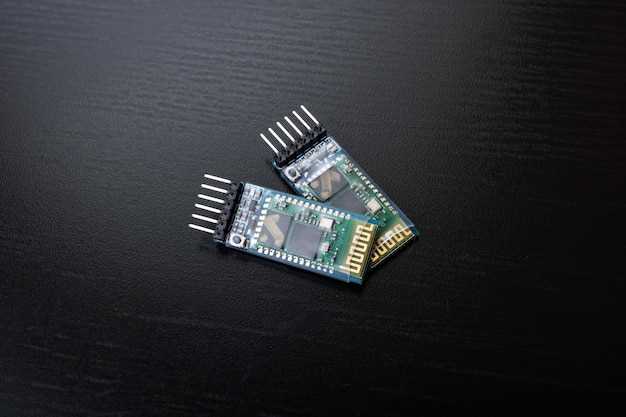
Обновление ваших проектов с Arduino Nano теперь проще благодаря встроенной поддержке USB Type-C. Такой разъем обеспечивает более надежное соединение и быстрое подключение без постоянных забот о ориентации кабеля, что особенно важно при работе в ограниченных пространствах. Переход на Type-C открывает новые горизонты для разработчиков, позволяя быстро переносить питание и данные, не опасаясь неправильной вставки.
Использование этого интерфейса значительно ускоряет создание прототипов и расширяет возможности для интеграции с другими современными компонентами. Кроме того, Type-C способен обеспечить более стабильное питание и передачу данных благодаря повышенной мощности и скорости. Это дает возможность подключать более сложные модули и датчики без дополнительных усилий, делая ваш проект практичнее и надежнее.
Преимущества использования Arduino Nano с Type-C для проектов
Выбирая Arduino Nano с портом Type-C, вы получаете быстрый и надежный способ подключения. Такой разъем обеспечивает стабильное соединение без необходимости поиска подходящего кабеля или переходника.
Порты Type-C обладают высокой пропускной способностью, что позволяет передавать периферию данные быстрее, особенно при использовании внешних устройств хранения или интерфейсов с высокой скоростью передачи.
Гибкое питание – еще один плюс. Через Type-C легко подавать стабильное питание, что питание станет более защищенным от сбоев и скачков напряжения. Это особенно ценно для проектов, требующих постоянного и надежного питания.
Спокойное подключение и упаковка кабеля благодаря симметричному разъему. Удобство в монтаже и эксплуатации особенно заметно в робототехнических или переносных приложениях, где важна быстрая сборка и разборка устройств.
Совместимость с современными устройствами расширяет возможности проекта. Возможность подключать смартфоны, планшеты и другие гаджеты через один порт дает дополнительные возможности взаимодействия и управления.
Использование данного варианта обеспечивает более компактную и эстетичную сборку. Отсутствие лишних переходников и кабелей способствует созданию аккуратных конструкций.
Управление потреблением энергии становится проще за счет улучшенной схемы питания через Type-C, что приводит к меньшим потерям и более экономному расходу аккумуляторов в автономных проектах.
Управление питанием и зарядкой через Type-C
Подключите Arduino Nano к источнику питания с помощью кабеля Type-C, который поддерживает протокол Power Delivery (PD). Это обеспечит стабильное и безопасное питание устройства, позволяя регулировать напряжение и ток в зависимости от потребностей проекта. Настройте источник питания так, чтобы выдавать напряжение в диапазоне 5-20 В и максимально допустимый ток, указанный для Nano.
Используйте встроенные механизмы защиты в кабеле или адаптере – это предотвратит перегрузки и короткие замыкания. В большинстве случаев для Arduino Nano достаточно источника с выходным напряжением 9 В и током не менее 1 А, однако, при использовании дополнительных модулей или датчиков рекомендуется выбирать более мощные адаптеры.
Проверьте параметры зарядки с помощью мультиметра, чтобы убедиться в правильности подключения и отсутствии перегрева. В случае необходимости применяйте регулируемые блоки питания или источники с возможностью ручной настройки напряжения. Такой подход помогает избежать повреждений и обеспечить продолжительную работу устройства без сбоев.
| Параметр | Рекомендуемые значения |
|---|---|
| Диапазон напряжения Type-C | 5-20 В |
| Максимальный ток | до 3 А |
| Защита | Перегрузки, короткое замыкание, перенапряжение |
| Совместимость | Power Delivery (PD), Quick Charge (QC) |
Обеспечение быстрой передачи данных и обновлений прошивки

Используйте USB Type-C для подключения Arduino Nano, чтобы увеличить скорость передачи данных по сравнению с стандартным micro-USB. Этот порт поддерживает стандарт USB 3.1 или выше, что позволяет передавать большие объемы информации за короткое время.
Оптимизируйте скорость обмена данными, применяя высокоскоростные библиотеки и протоколы, такие как USB CDC или собственного протокола по UART. При необходимости выберите наиболее подходящий режим передачи для вашей задачи.
Передаваемые данные стоит формировать пакетами минимального размера с учетом особенностей микроконтроллера. Такой подход уменьшит задержки и повысит пропускную способность соединения.
Обновление прошивки можно ускорить, используя прямое программирование через USB, избегая задержек в последовательных портах. Для этого используйте программные инструменты, поддерживающие быстрые загрузочные режимы, такие как DFU (Device Firmware Upgrade).
Настройте скорость передачи данных в настройках загрузчика и программы для прошивки. Обычно это параметры 115200 или 57600 бод, однако при необходимости можно увеличить скорость, если оборудованию хватает ресурсов.
Обновляйте прошивки через специализированные утилиты, которые позволяют отправлять файлы по USB с минимальными задержками, что особенно важно при частых или автоматических обновлениях.
Совместимость с современными кабелями и адаптерами
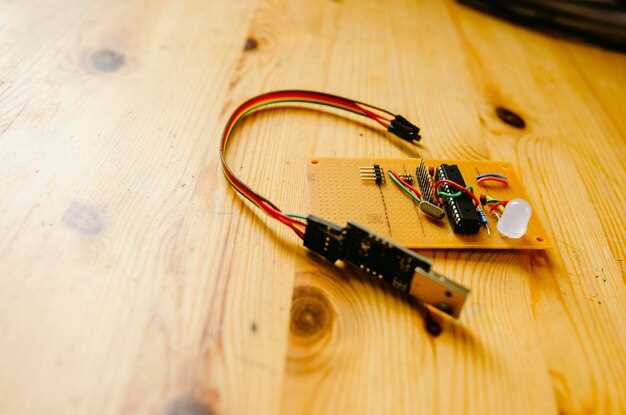
Используйте кабели USB Type-C с поддержкой стандарта USB 2.0 или USB 3.1 для надежной передачи данных и питания. Проверьте наличие внутри кабеля позолоченных контактов, чтобы снизить сопротивление и обеспечить стабильный сигнал. Для быстрой зарядки подключайте адаптеры, соответствующие стандартам PD (Power Delivery), чтобы получить оптимальную мощность без риска повреждения платы. При выборе аксессуаров обращайте внимание на наличие сертификации USB-IF, которая гарантирует совместимость и безопасность. Особенно важно, чтобы кабель имел соответствующую длину и качество изготовления, минимизирующее риск потери контакта. Не забудьте, что использование оригинальных или лицензированных кабелей и адаптеров помогает избежать сбоев и повреждений, а также обеспечивает долгосрочную эксплуатацию Arduino Nano с Type-C. Протестируйте сочетания с разными адаптерами и кабелями, чтобы подобрать наиболее стабильное и удобное решение для конкретных задач.
Миниатюрные размеры и удобство подключения
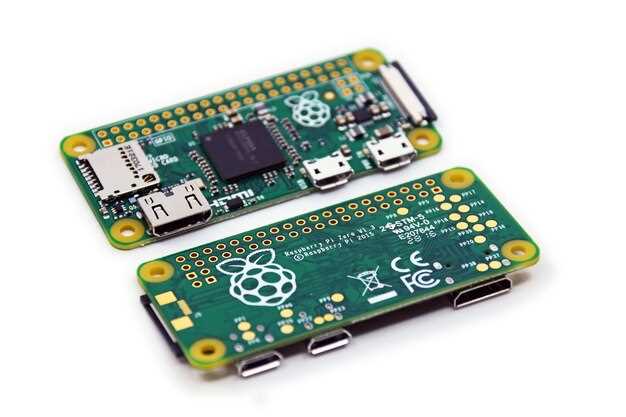
Используйте Nano с USB Type-C для компактных проектов, где пространство ограничено. Встроенный разъем Type-C сокращает длину кабеля и снижает вероятность излома или разрыва популярных кабельных соединений. Это решение позволяет сохранить размеры платы минимальными, что особенно важно при создании портативных устройств или встроенных систем.
Обратите внимание на расположение разъема: его расположение сбоку или сверху влияет на удобство монтажа и обслуживания. Разъем должен располагаться так, чтобы обеспечивать легкий доступ для подключения и отключения без необходимости снимать весь корпус или соединительные кабели.
Для упрощения подключения рекомендуется использовать краткие и гибкие кабели Type-C с качественными коннекторами. Такой вариант уменьшает нагрузку на контакты и избегает изломов при частых подключениях или перемещениях устройства.
Кроме того, минимальные размеры платы позволяют интегрировать Nano непосредственно в корпуса небольших устройств, таких как носимые гаджеты, беспроводные контроллеры или мини-компьютеры. В результате уменьшается общий габарит конструкции, что делает ее более практичной и портативной.
Для монтажа на макетных платах или проектных корпусах выбирайте модели с креплением или контактами, расположенными так, чтобы обеспечить плавное подключение без лишних усилий. Хорошо продуманная схема расположения компонентов и разъемов помогает ускорить сборку и повысить надежность соединения.
Практические применения и интеграция Arduino Nano с Type-C
Подключение Arduino Nano через порт Type-C значительно расширяет возможности развития прототипов и конечных устройств. Используйте его для создания интеллектуальных контроллеров, объединяющих датчики, мотора или дисплея, благодаря более надежной и быстрой передаче данных.
Рекомендуется реализовать автоматизированные системы освещения или управления бытовой техникой, подключая Nano к стабильно питающему источнику через USB-C. Такой подход снижает риск разрывов питания и упрощает интеграцию с современными интерфейсами.
Для разработки прототипов, требующих постоянной работы и быстрой передачи данных, подключайте Nano к компьютеру или одноплатным системам через Type-C. Это особенно удобно при тестировании сенсоров, модулей беспроводной связи или интерфейсных расширений.
Некоторые проекты используют Arduino Nano в IoT-устройствах: подключайте его к Wi-Fi или Bluetooth-модулям и управлять устройствами через мобильные приложения или облачные платформы. USB-C обеспечивает стабильное питание и возможность обновления прошивки без лишних перебоев.
Для создания портативных гаджетов, таких как фитнес-устройства или мини-энциклопедии, предпочтительно использовать Nano с Type-C, чтобы обеспечить долгий срок работы и удобное подключение – достаточно кабеля или Power Bank с разъемом Type-C.
Совмещение Nano с Type-C подходит также для проектов в области обучения – быстрый обмен данными и удобное питание позволяют сосредоточиться на программной части и быстрой проверке решений без множества кабелей и переходников.
Создание портативных устройств и гаджетов
Используйте Arduino Nano с разъемом Type-C для питания и передачи данных, чтобы снизить размер и упростить подключение. Такой подход позволяет компактно интегрировать устройство в корпуса без дополнительных адаптеров, а наличие USB Type-C обеспечивает быструю зарядку и стабильное соединение.
Обеспечьте автономность, встроив литий-ионную батарею с подходящей емкостью и разъемом для зарядки через тот же Type-C порт. Это снизит общее количество кабелей и повысит удобство использования на ходу.
Подбирайте датчики и модули, совместимые с низким потреблением энергии, чтобы увеличить время работы гаджета без подзарядки. Наиболее подходящими станут ультракомпактные модули, которые легко интегрировать в корпуса малых размеров.
Программируйте управление через Bluetooth или Wi-Fi, используя модули на базе ESP или BLE, чтобы снизить нагрузку на основной контроллер и обеспечить беспроводное взаимодействие. Встроенный Type-C порт облегчит обновление прошивки и подключение к ПК или ноутбуку.
Разрабатывайте корпуса с учетом вентиляции и надежной фиксации всех компонентов. Используйте 3D-печать или лазерную нарезку для быстрого прототипирования и тестирования новых решений.
В результате, портативные гаджеты на базе Arduino Nano с USB Type-C делают создание и эксплуатацию устройств проще, а конечный продукт – более современным и удобным в использовании.
Обновление прошивки в полевых условиях

Используйте компактные USB-UART адаптеры с длинными кабелями для подключения Nano через Type-C, избегая необходимости доступа к ПК с полноценным интерфейсом. Перед началом убедитесь, что на устройстве установлена последняя версия bootloader и загрузчика, что ускоряет процесс программирования и снижает риск ошибок.
Оперативное обновление происходит через загрузочный режим, для этого подключите устройство к источнику питания, удерживая кнопку Reset перед подключением кабеля. После появления последовательного соединения, выполните передачу файла прошивки с помощью удобных командных инструментов, например, через platformio или avrdude. Используйте надежные клонируемые SD-карты или внешние USB-хранилища для хранения архивов прошивок, что позволяет быстро загружать обновления без необходимости наличия компьютера.
Настраивайте автоматическую проверку целостности файла перед записью, чтобы исключить риск повреждения или неправильной прошивки. В случае отсутствия сети убедитесь, что прошивка предварительно скачана заранее, и остаточные элементы программного обеспечения актуальны, чтобы избежать повторных обновлений в опасных для оборудования условиях.
Обратите внимание, что для повышения устойчивости процессов лучше использовать источники питания с фильтрацией шума и защитой от перепадов напряжения. В случае возникновения аварийных ситуаций подготовьте резервные средства питания или аккумуляторы, чтобы завершить обновление без потерь данных.
Подключение к другим электронным компонентам и модулям
Используйте пины Arduino Nano с разъемом USB Type-C для создания быстрых и надежных соединений с датчиками и модулями. Добейтесь стабильности, подключая периферийные устройства через разъемы с сигнальными проводами, избегая длинных линий, которые могут вызвать помехи.
Для подключения датчиков через цифровые входы используйте свободные пины, тщательно проверяя их назначение в таблице распиновки. Обратите внимание на уровень сигналов и необходимость использования драйверов или преобразователей уровней, если подключаете компоненты с отличной от Arduino Nano логикой.
Если возникает необходимость подключить исполнительные механизмы, например, реле или моторы, применяйте соответствующие драйверы и мощные драйвера-управители. Убедитесь, что питание для таких устройств подается отдельно и защищено от перепадов, чтобы не повредить контроллер.
Используйте последовательные интерфейсы UART, I2C или SPI для связи с более сложными модулями. Для каждого протокола создавайте отдельные пины, избегая конфликтов, и учитывайте необходимость подключения тяг по каналам SDA и SCL для I2C, а также отдельных линий MISO, MOSI, SCK для SPI.
Обязательно проверяйте документацию подключаемых модулей и их требования по питанию, чтобы не допустить перегрузки контактов. В случае работы с несколькими периферийными компонентами одновременно подключайте конденсаторы для стабилизации питания и избегайте пересекающихся цепей.
Для быстрого прототипирования используйте на макетной плате или в виде отдельных кабелей адаптеры с разъемами JST или Dupont. Это упростит сборку, диагностику и последующую модификацию проекта.
Настройка и тестирование устройств с помощью Type-C
Начинайте с подключения Arduino Nano к компьютеру через кабель Type-C, выбирая правильный порт в IDE. После загрузки скетча убедитесь, что устройство определяется системой, используя диспетчер устройств в Windows или соответствующую утилиту в других ОС. Проверьте наличие драйверов, если устройство не отображается, установите официальные или совместимые драйверы для USB-CDC или загрузочного режима.
Используйте логические анализаторы или специальные утилиты, как USBlyzer или Wireshark, для детализации обмена данных – это поможет выявить неправильные команды или сбои связи. Важно, чтобы кабель был исправен и поддерживал передачу данных, а не только зарядку. Можно проверить кабель, подключив его к другому устройству и убедившись в правильной работе.
В случае нестабильной связи или отсутствия передачи данных, попробуйте переставить кабель в другой порт или протестировать устройство на другом компьютере. Вновь подготовив код, убедитесь, что настройки в программе совпадают с аппаратной конфигурацией, и повторите проверку. Важным этапом тоже станет использование питания с достаточной мощностью, особенно если подключаете внешние модули или сенсоры.